Параллельная работа [worktrees]
Бро, есть неприятный моментик 🥲
В расширении Клода внутри VS Code можно открыть несколько вкладок и дать каждому агенту свою задачу. Но все они будут работать с одной версией проекта, и редактировать одни и те же файлы.
Это значит, что если два агента будут работать над задачами, у которых есть общие файлы – один запишет файлы по-своему, а второй перезапишет иначе. И начнётся неконтролируемый хаос. Пздц, проще говоря.
Решение: «worktrees» — изолированные копии проекта
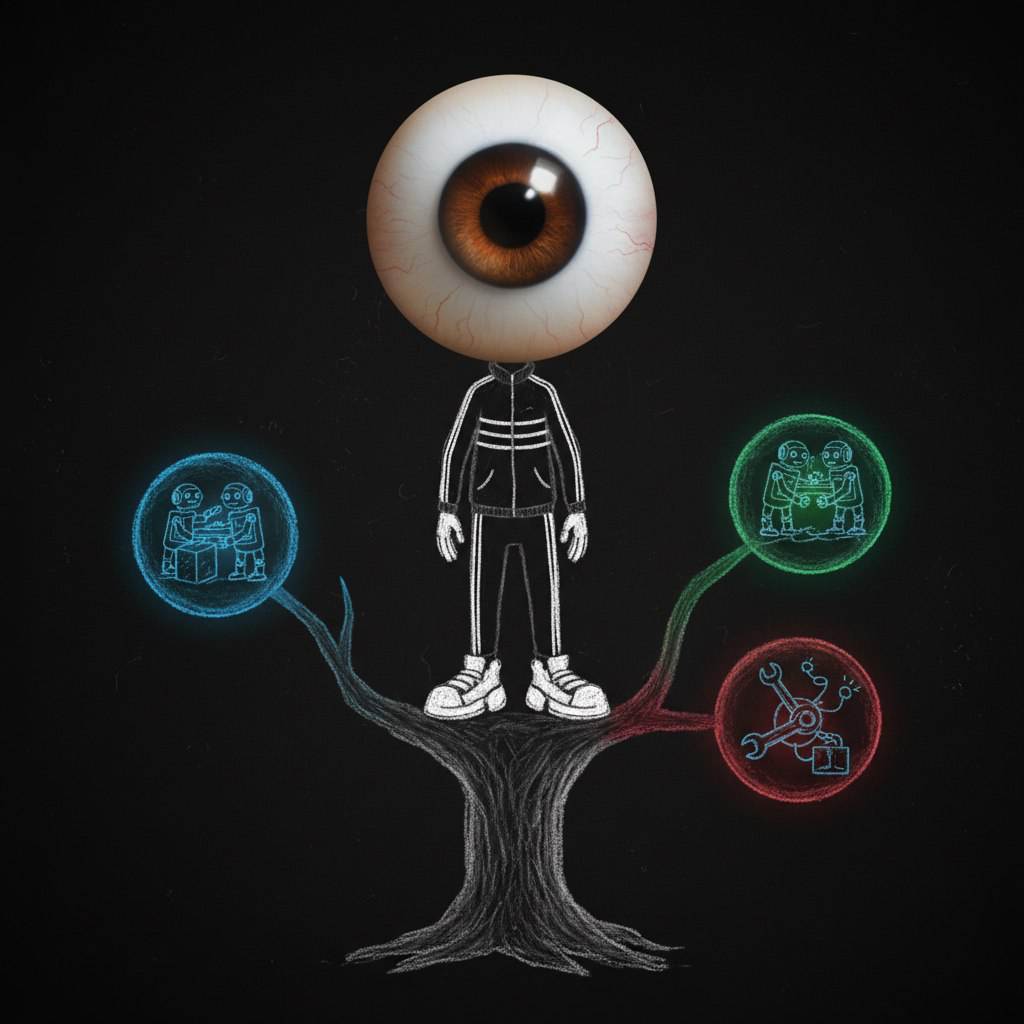
«Worktree» это отдельная рабочая копия проекта со своей веткой. У каждого агента свои файлы, свой код, и они не мешают друг другу. При этом все копии связаны с одним и тем же репозиторием: общая история, общий remote.
Принцип простой:
- Создаёшь отдельную копию для каждой задачи
- Каждый агент работает в своей копии
- Агенты пишут код параллельно, не мешая друг другу
- Когда закончили — смотришь что получилось
- Выбираешь лучший вариант или объединяешь результаты
Три задачи → три копии → три агента работают одновременно. Или больше.
Как это сделать
Способ 1: встроенная команда (февраль 2026)
В Claude Code появилась встроенная поддержка «worktrees». Одна команда в терминал и готово:
claude --worktree
Claude сам создаёт изолированную копию проекта, создаёт ветку, и начинает работу.
Можно задать ✏️ имя:
claude --worktree авторизация
Что происходит под капотом ⚙️
- Создаётся папка внутри .claude/worktrees/авторизация/
- Создаётся ветка worktree-авторизация
- Claude запускается в этой копии, изолированно от основного проекта
Когда заканчиваешь:
- Если никаких изменений не было — копия удаляется автоматически
- Если есть изменения — Claude спросит: оставить или удалить?
Добавь .claude/worktrees/ в .gitignore, чтобы содержимое копий не отображалось как неотслеживаемые файлы.
Способ 2: субагенты с изоляцией
Можно сделать ещё проще = не создавать «worktrees» вручную, а настроить так, чтобы субагенты автоматически получали свою изолированную копию.
Для этого создаёшь файл агента в .claude/agents/ с параметром isolation: worktree:
---
name: builder
description: Реализует фичи в изолированной копии проекта
tools: Read, Write, Edit, Bash
isolation: worktree
---

Ты реализуешь задачи. Работай аккуратно, тестируй результат.
Теперь когда Claude решит делегировать работу этому агенту, тот автоматически получит свою копию проекта. Закончил без изменений = копия удалится сама.
Это работает везде: и в чате VS Code, и в терминале, и в десктоп-приложении. Ничего руками делать не нужно. Можно и без файла, просто попроси Claude в чате: «используй worktrees для своих агентов». И объясни зачем тебе это нужно и для чего.
Способ 3: вручную через git (старый способ)
Если тебе нужен полный контроль, можно создать «worktree» вручную через git:
git worktree add ../myproject-авторизация -b авторизация
Получается такая структура:
myproject/                    ← основной проект
myproject-авторизация/        ← копия для второй задачи
myproject-исправление-багов/  ← копия для третьей задачи
Открываешь каждую папку в отдельном окне VS Code, запускаешь Claude, даёшь задачу.
Когда задача сделана:
git worktree remove ../myproject-авторизация
Этот способ работал всегда, и продолжает работать. Но встроенная команда claude --worktree делает то же самое быстрее и с автоматической очисткой.
Где запускать: терминал и VS Code ⚡️
claude --worktree — это команда терминала. Но не обязательно открывать отдельный терминал. Встроенный терминал VS Code работает точно так же.
Два интерфейса, одна цель:
- Расширение в VS Code (боковая панель) > удобный чат с кнопками
- Терминал в VS Code (или отдельный) > текстовый, но с полной поддержкой всех фич, включая --worktree
А субагенты с isolation: worktree работают из любого интерфейса, хоть из чата, хоть из терминала. Claude сам разбирается.
Паттерны использования 🧠
[ + ] Несколько независимых задач
Самый простой случай: три задачи, которые не связаны между собой. Каждый агент в своём «worktree» — пилит свою фичу, чинит свой баг, пишет свои тесты. Закончили — объединяешь результаты.
[ + ] Best-of-N: несколько попыток, выбираешь лучшую
Запускаешь 3-5 агентов на одну и ту же задачу, каждый в своём «worktree». Получаешь несколько вариантов решения. Сравниваешь, выбираешь лучший. Особенно полезно для сложных задач, где с первого раза не всегда получается идеально.
[ + ] Миграции и массовые изменения
Нужно переименовать функцию в 50 файлах, обновить API, или мигрировать на новую версию библиотеки? Субагенты с «worktree» изоляцией могут делать это параллельно, каждый работая со своим куском кодовой базы.
Нюансы 🤓
[ - ] Это продвинутая тема. «Worktrees» — штука для тех, кто хотя бы немного разобрался с терминалом и git. Если тебе пока сложно, не обязательно сюда лезть прямо сейчас. Но знать, что это существует — полезно.
[ - ] Фича свежая. Встроенная поддержка --worktree появилась в феврале 2026. Могут быть шероховатости. Ручной способ через git worktree add работает стабильно и давно.
[ - ] Мёрдж-конфликты. Когда несколько агентов работали параллельно и оба правили похожие файлы — при объединении могут быть конфликты. Ничего страшного: Claude хорошо умеет их разрешать. Просто имей в виду.
[ - ] Не теряй контроль. Когда запущено 5 параллельных агентов, легко потерять нить — где что сделано, в какой ветке какая фича. Давай каждому «worktree» понятное имя, и следи за процессом.
А щас самое интересное 🔥
В следующем уроке обсудим «Agent Teams».
Это другой подход: несколько агентов в одном проекте, которые координируются между собой. У них общая доска задач, они переписываются друг с другом. Тебе не нужно вручную раздавать задания, они разберутся сами.
👾 Worktrees это как фрилансеры на удалёнке. Каждый получил задание и работает у себя дома. Не видят друг друга, не переписываются. Ты единственный, кто знает что происходит у каждого. Проще, дешевле, и подходит когда задачи не связаны между собой.
😈 Agent Teams это как коллектив в одном офисе. У них общая доска задач, могут подойти друг к другу и спросить. Координируются сами. Дороже (каждый агент тратит токены), но для сложных задач, где нужна совместная работа — окупается.
Сравнение подходов
В этом и соседних уроках описаны три способа масштабировать работу агентов:
Worktrees | Agent Teams | Headless | |
Что делает | Несколько агентов, каждый в своей копии проекта | Несколько агентов координируются сами, общая доска задач | Один агент работает по расписанию, без тебя |
Координация | Ты сам решаешь кто что делает | Автоматическая, агенты видят задачи друг друга | Нет, работает по сценарию |
VS Code | Да (терминал + субагенты) | Нет, только терминал (tmux / iTerm2) | Нет, только терминал |
Сложность | Средняя | Высокая | Высокая |
Когда нужно | Несколько независимых задач | Сложная задача с зависимостями | Регулярные задачи по расписанию |
💭 От Тома:
Параллельная работа нужна тем, у кого овер много задач и кому жоско важна скорость. Если ты не чувствуешь такой потребности — не парься, вернёшься когда понадобится. А если чувствуешь, что пора, то честно скажу, что работа в параллельных сессия реально меняет ощущение от процесса. Попробуй и зацени сам 🥷🏽