Текст из YouTube видео
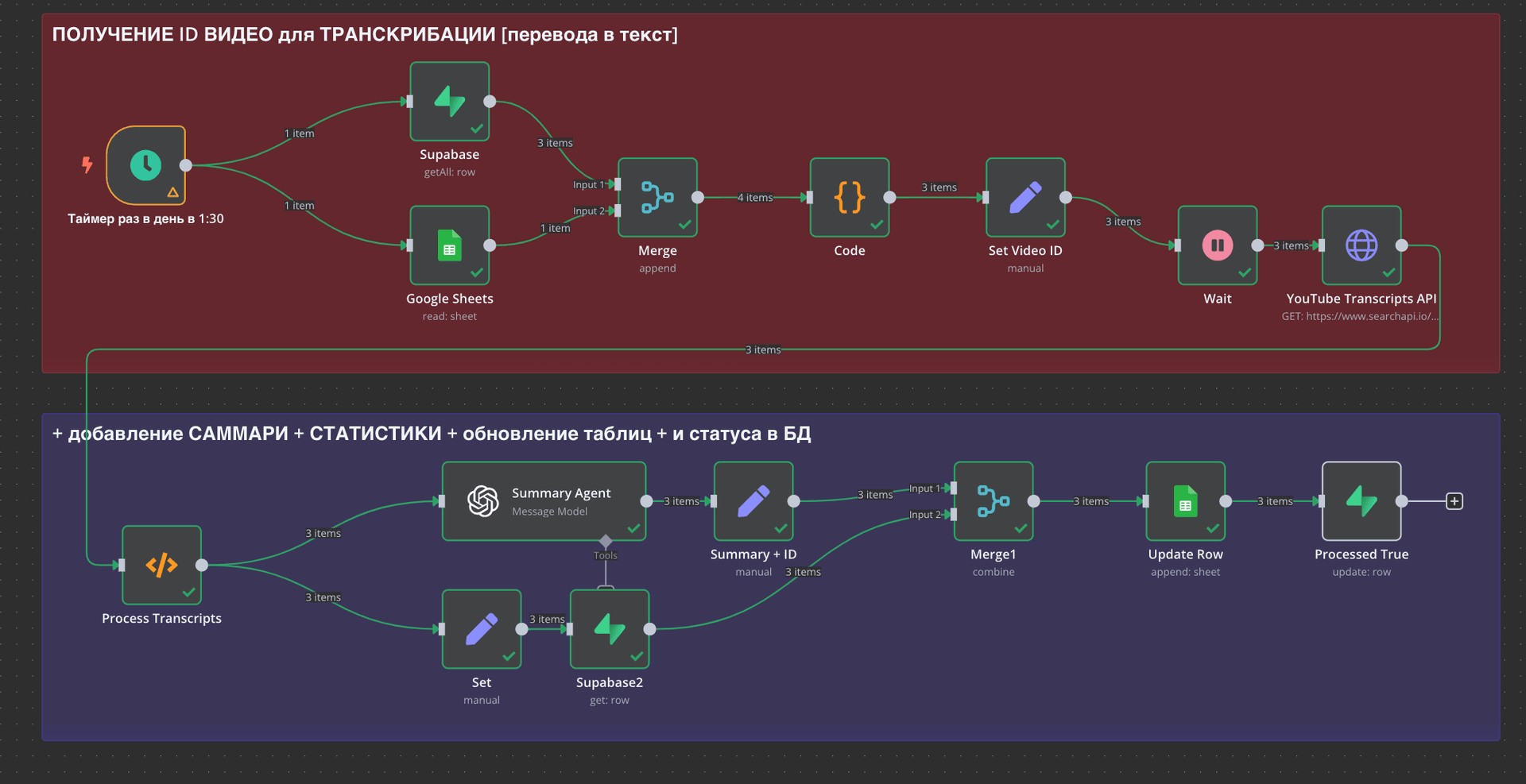
🔍 Что делает:
Это продолжение предыдущего воркфлоу. Здесь мы автоматически, раз в день, получаем транскрипции (текстовые версии) видео, которые мы уже спарсили и загрузили в базу данных Supabase. Затем мы объединим это все в красивой ГуглТаблице, вот так:
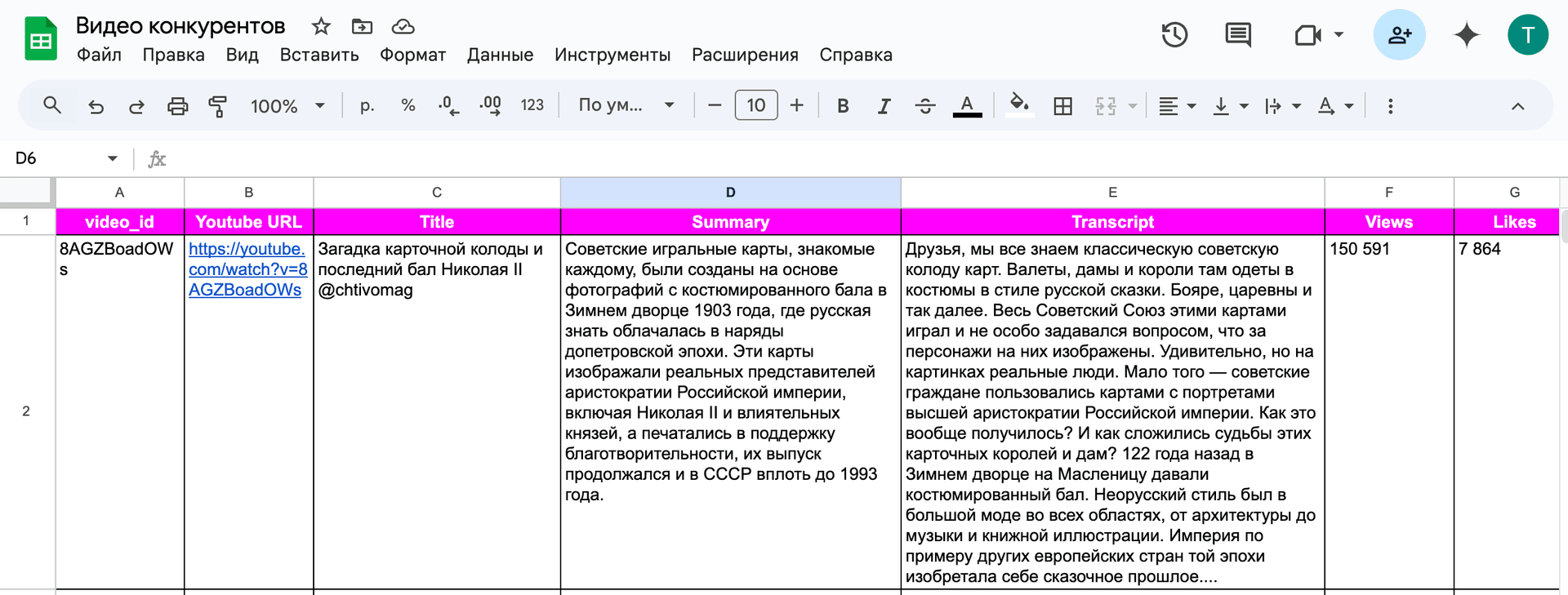
💻 Сервисы и интеграции:
- SearchApi — сервис для расшифровки Ютуб видео (Google Cloude не позволяет это норм делать). Здесь нам сразу дают 100 бесплатных запросов за регистрацию
- Supabase — вытаскиваем инфу из базы данных
- Google Cloud Console — для подключения к Google Sheets (Гугл Таблицам)
⚙️ Установка и настройка
- Добавь новую колонку в таблицу Supabase
- Назови её
published_at - Тут мы будем помечать видео, на которые уже сделана транскрипция, чтобы не прогонять их еще раз, не тратить токены, и не делать дубликаты в таблице.*
- По умолчанию будет стоять значение =
false - А после обработки меняться на =
true - (код для добавления внизу, не ссы :)
- Создай таблицу в Google Sheets
- Замути Credential через Google Cloude Console
- Открой мою таблицу и скопируй её
- Файл → Создать копию
- Вставь ключ от SearchAPI в N8N
1. Обновление таблицы в Supabase
Щас покажу как изи обновлять таблицы:
Заходим в уже знакомый нам SQL Editor
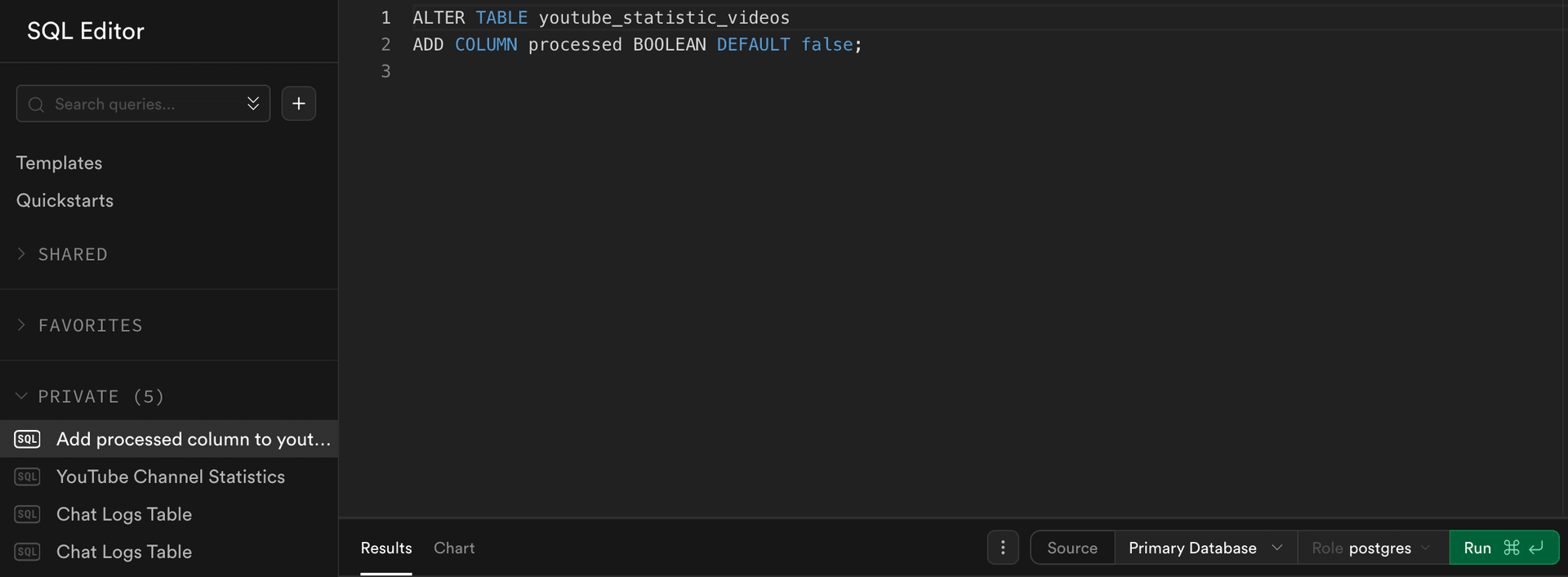
Вставляем этот код → жмём Run
ALTER TABLE youtube_statistic_videos
ADD COLUMN processed BOOLEAN DEFAULT false;
Генерить подобное можно в ChatGPT, он прекрасно понимает такие запросы.
2. Подключение Supabase
Делается как в предыдущем уроке.
В поле Limits пишется количество строк берущихся из Supabase.
Это все-таки база данных. Можно не стесняться.
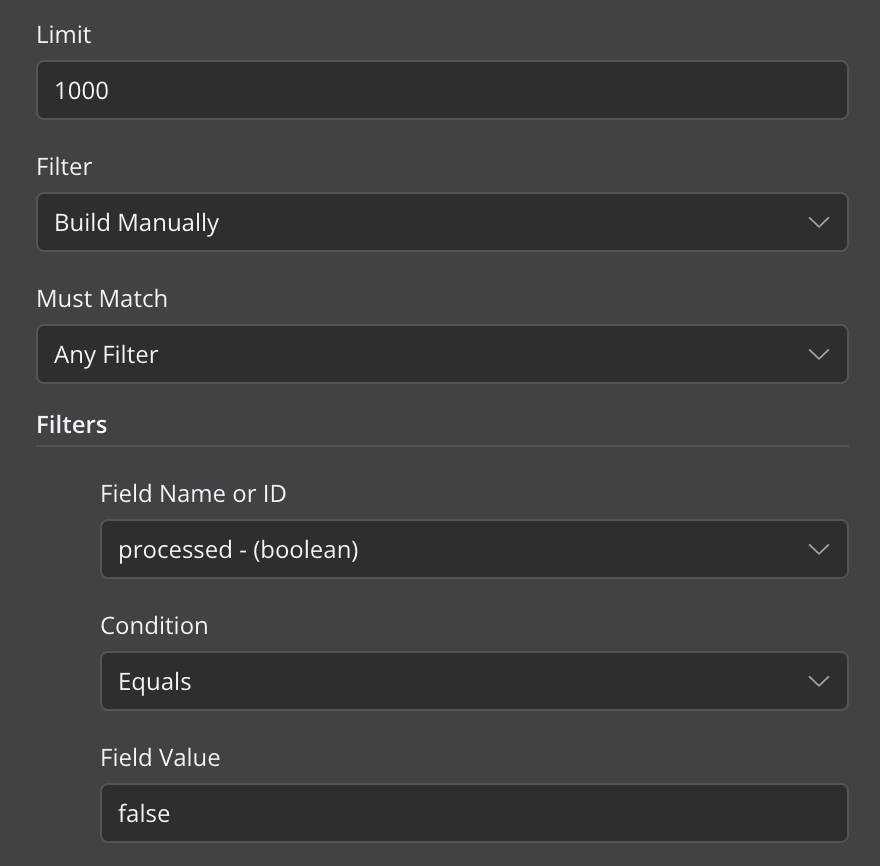
3. Подключение Гугл Таблиц
Мутится через Google Console, супер-легко, я уже показывал как.
Получится вот так:
video_id | Title | Transcript | Summary | Views | Likes | Comments | Published | Created At | Status |
✅ | ✅ | ✅ | ✅ | ✅ | ✅ | ✅ | ✅ | ✅ |
|
- Published показывает дату публикации видео.
- Created At указывает дату когда в таблицу добавилась транскрипция.
- Status
doneпроставляется когда всё прошло успешно.
Важно: если ты создашь новую таблицу, то при первом запуске шаблон будет выдавать ошибку. В таком случае, нужно завести эту колмагу с толкача. Вставь ссылку на что-нибудь, чтобы таблица не была пустой, и тогда всё будет работать.
4. Подключение SearchApi
После регистрации скопируй API ключ на главной странице
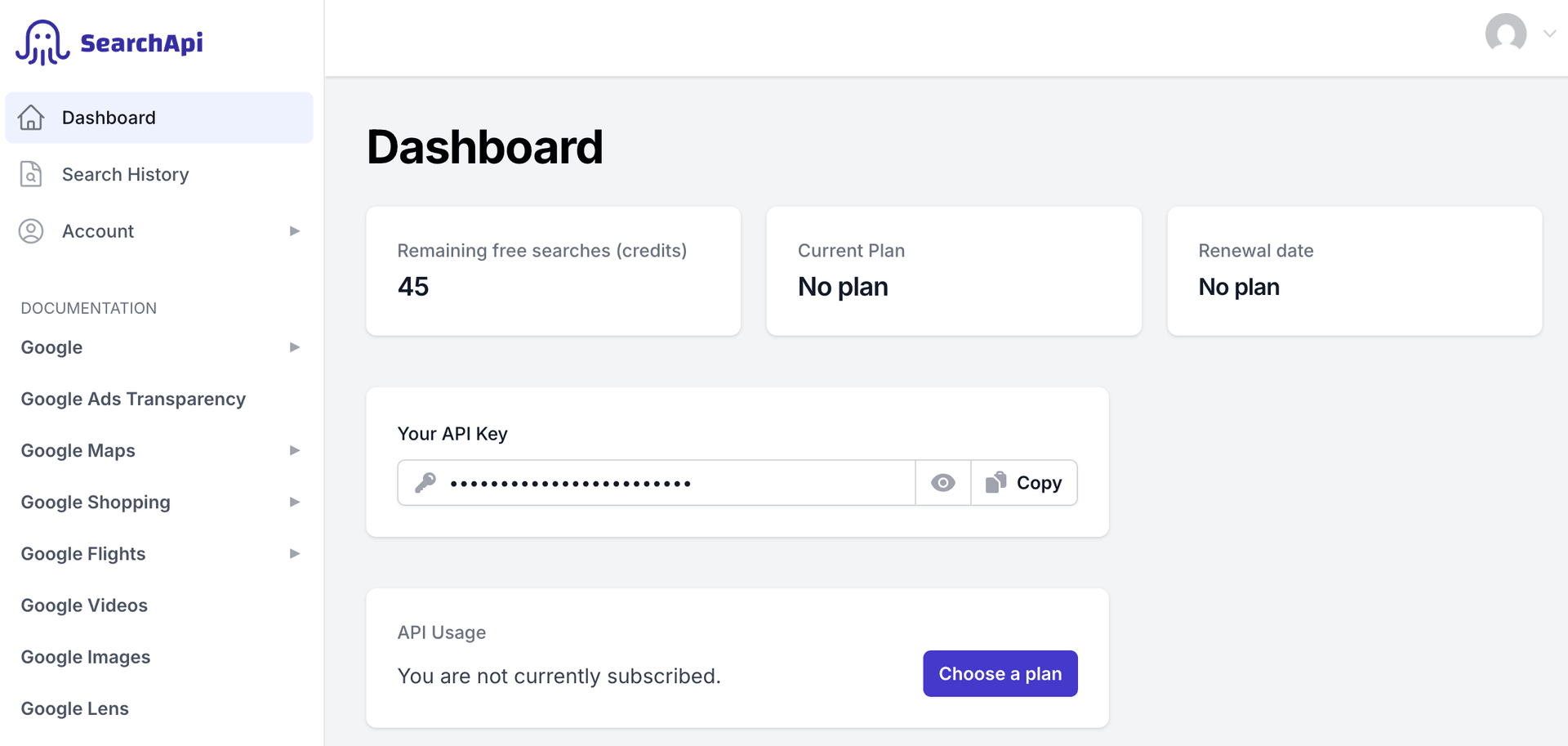
Если чё в Search History можно будет смотреть историю запусков
Теперь открой в шаблоне Set Video ID
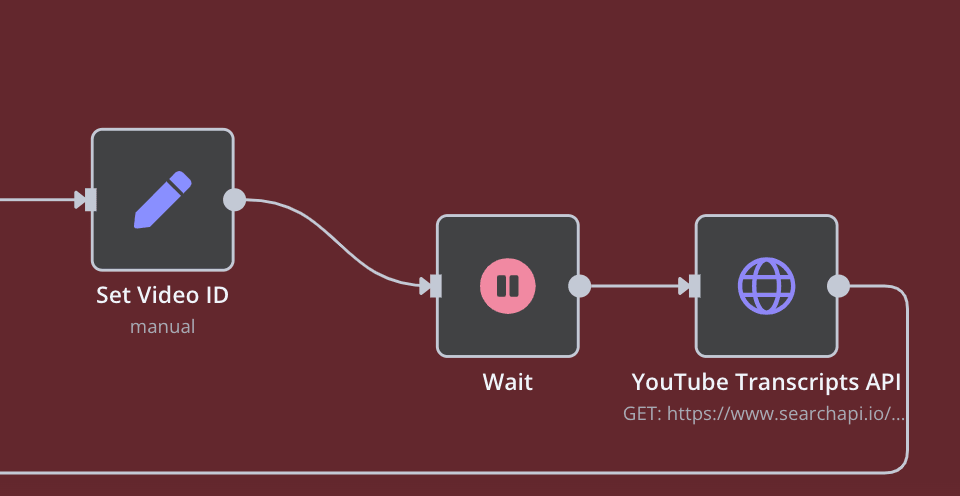
Не перепутай куда вставлять!
Поле для ключа (api key) → ВЫДЕЛИЛ КАПСОМ
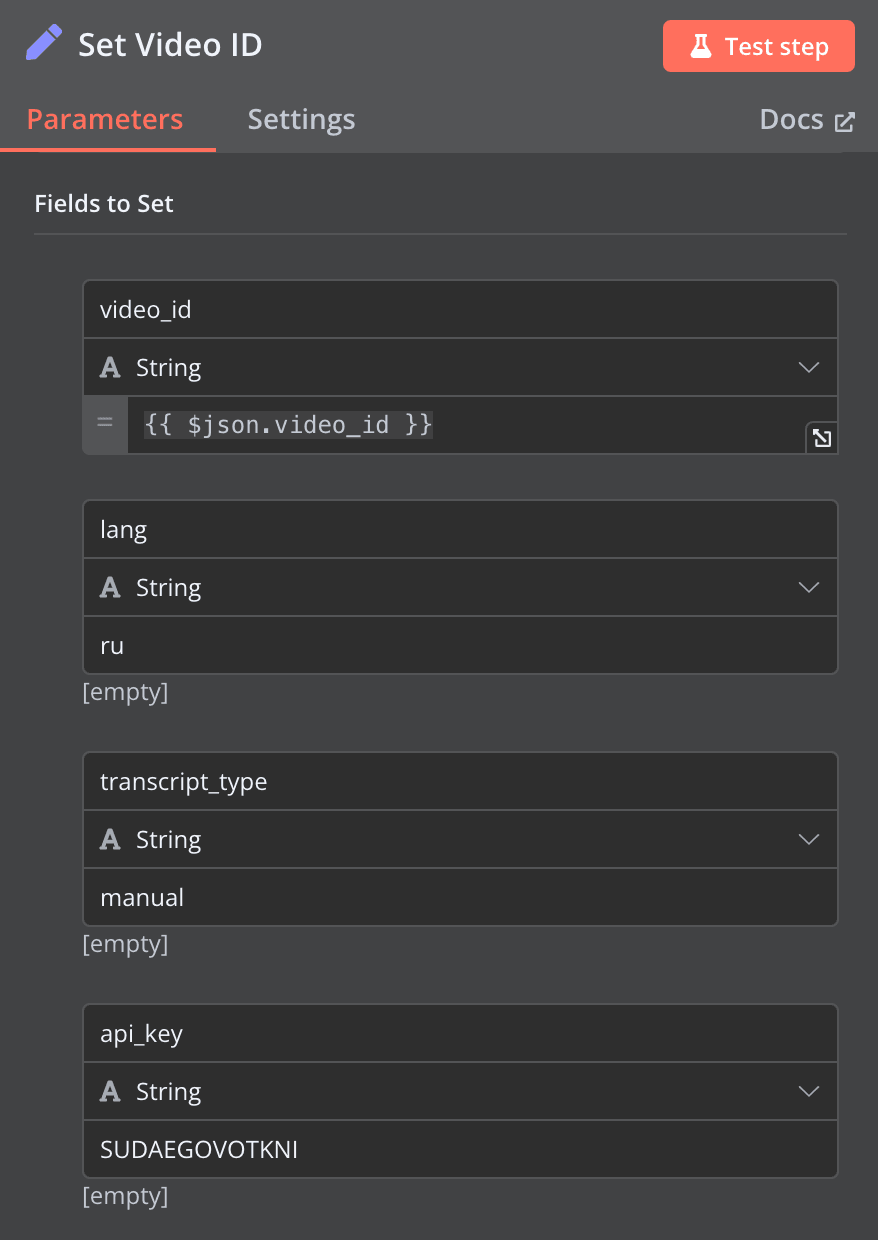
Язык видео выставляется в (lang) → en / ru
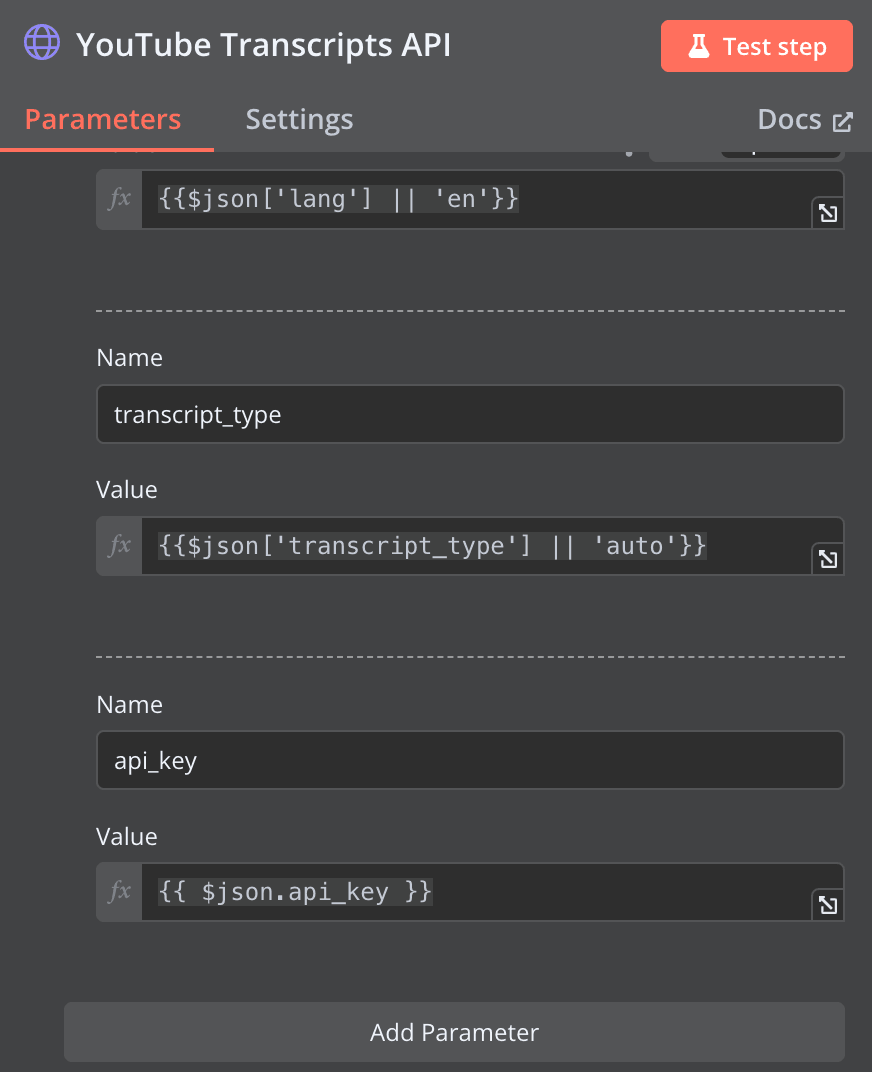
Ну и всё, ключ будет подтягиваться автоматически куда надо.
Ещё раз, что тут происходит:
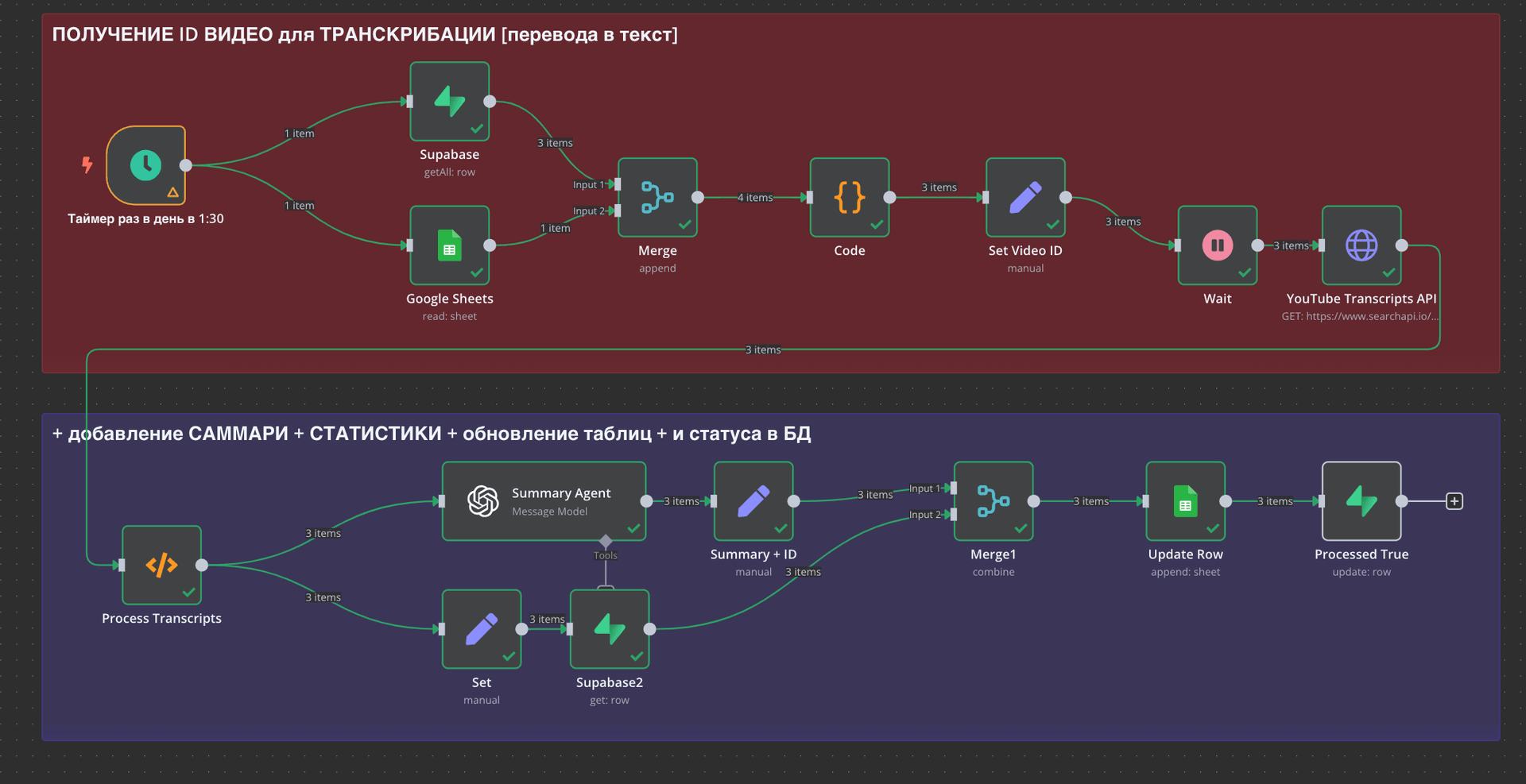
Этап | Описание |
1. Supabase | Берём |
2. Google Sheets | Загружаем инфу из таблицы для проверки дубликатов |
3. Transcribe | Достаём текст через SearchAPI |
4. Process Transcripts | Чистим |
5. Summary Agent | GPT-4 делает саммари |
6. Merge с Supabase2 | Подтягиваем статистику из БД (views, likes, comments) |
7. Update Row | Пишем всё в таблицу (summary, transcript, views, etc.) |
8. Processed True | Обновляем |