Установка программ
В этом уроке поставим все программы, которые нужны для работы с Claude Code. Их три: Git (система контроля версий), Node.js (движок, который запускает код) и VS Code (редактор кода). Все бесплатные, ставятся за 10 минут.
ЧАСТЬ 1: Git
Git — это программа, которая следит за изменениями в твоих файлах. Как «машина времени» для кода: можно вернуться к любой предыдущей версии. Claude Code использует Git для работы с проектами. Без Git — Claude Code не запустится.
[ ДЛЯ WINDOWS ]
ШАГ 1: Скачать
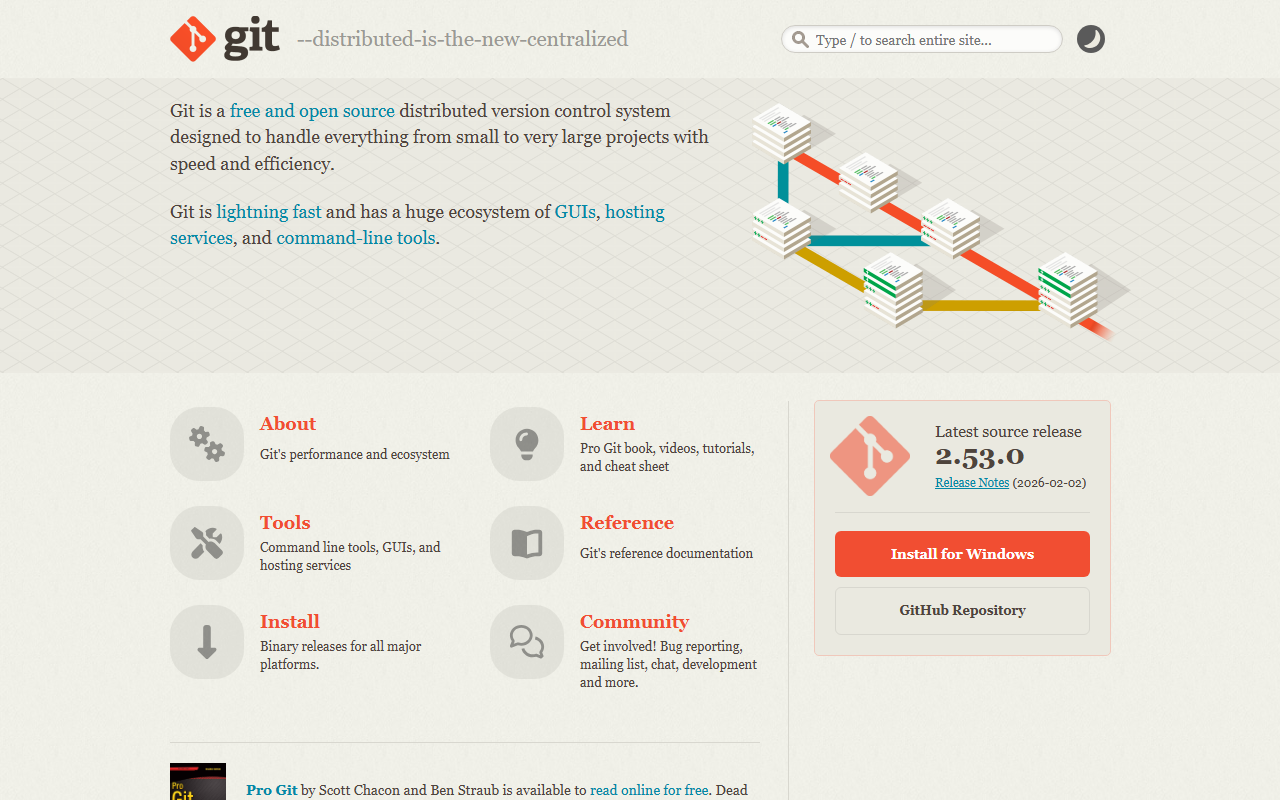
- Открой браузер и перейди на git-scm.com
- Нажми кнопку «Download for Windows»
- Скачается файл типа
Git-2.x.x-64-bit.exe
ШАГ 2: Установить
- Открой скачанный
.exeфайл - Нажимай Next на каждом шаге — настройки по умолчанию подходят
- На шаге «Adjusting your PATH environment» убедись, что выбрано «Git from the command line and also from 3rd-party software» (обычно выбрано по умолчанию)
- Нажми Install, дождись завершения
ШАГ 3: Проверить
- Нажми Win + R, напиши
cmdи нажми Enter - В открывшемся окне введи:
git --version
- Должно показать что-то вроде
git version 2.47.0(или новее)
Закрой командную строку и открой заново. Если всё ещё не работает — переустанови Git и на шаге PATH убедись что выбран вариант «Git from the command line».
Проверка:
git --versionпоказывает версию
[ ДЛЯ MAC ]
ШАГ 1: Проверить (может уже стоит)
- Открой Terminal (Finder → Программы → Утилиты → Terminal)
- Введи:
git --version
- Если показало версию (например
git version 2.39.5) — Git уже установлен, переходи к Части 2! - Если появилось окно «Install Command Line Developer Tools» — нажми Install и дождись установки
На Mac Git обычно ставится автоматически через Xcode Command Line Tools. Просто введи git --version в терминале — система сама предложит установить.
Проверка:
git --versionпоказывает версию
ЧАСТЬ 2: Node.js
Node.js — это движок, который умеет запускать код на JavaScript. Без него Claude Code не сможет работать. Ты его поставишь один раз и забудешь — он работает в фоне.
Claude Code написан на JavaScript. Чтобы он мог запускаться на твоём компьютере, нужен Node.js — программа, которая умеет выполнять JavaScript вне браузера. Без Node.js расширение Claude Code просто не запустится.
[ ДЛЯ WINDOWS ]
ШАГ 1: Скачать
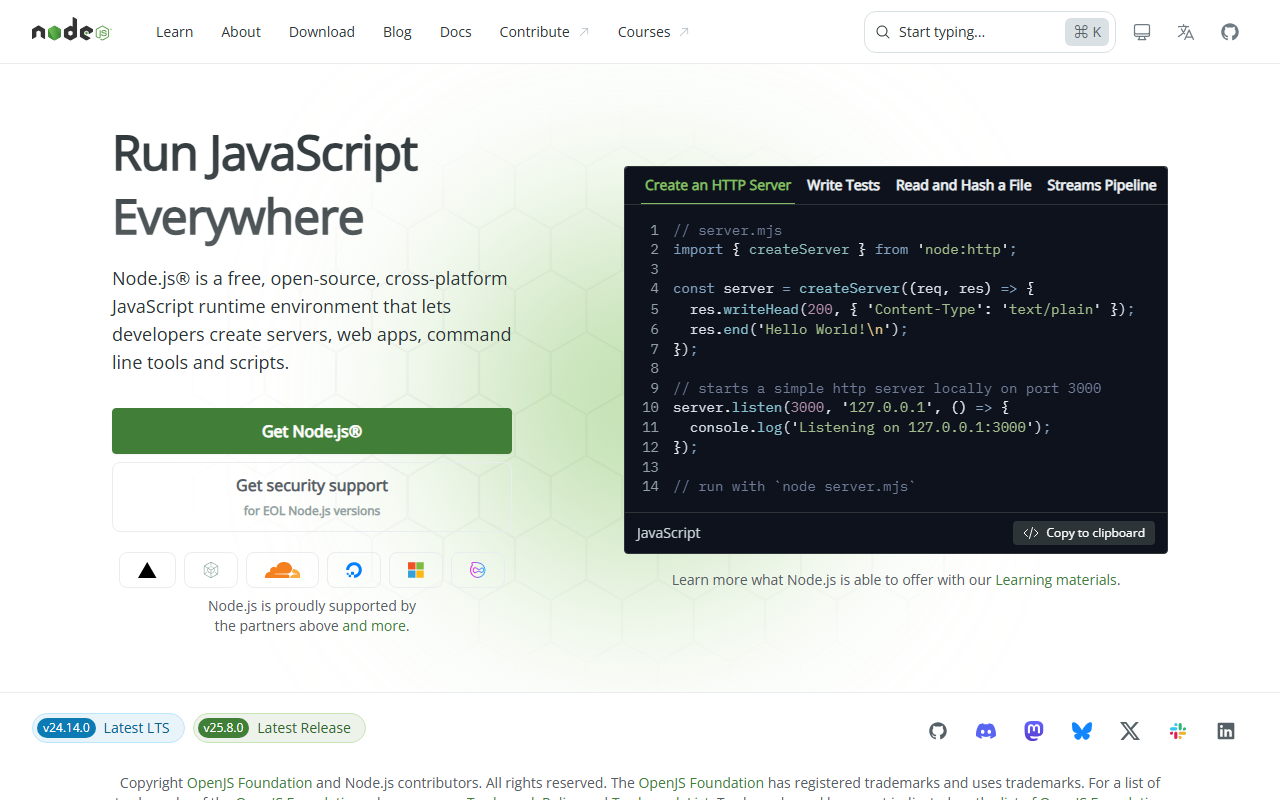
- Открой браузер и перейди на nodejs.org
- Нажми большую зелёную кнопку «Download Node.js (LTS)»
- Скачается файл типа
node-v22.x.x-x64.msi
ШАГ 2: Установить
- Открой скачанный
.msiфайл - Нажимай Next на каждом шаге
- На шаге «Tools for Native Modules» — поставь галочку (Install necessary tools)
- Нажми Install, дождись завершения
ШАГ 3: Проверить
- Нажми Win + R, напиши
cmdи нажми Enter - Введи команду:
node --version
- Должно показать что-то вроде
v22.11.0(или новее) - Теперь проверь npm:
npm --version
- Должно показать
10.x.xили новее
Закрой командную строку и открой заново. Node.js добавляется в PATH при установке, но нужно перезапустить терминал чтобы увидеть изменения.
Проверка:
node --versionпоказывает версиюnpm --versionпоказывает версию
[ ДЛЯ MAC ]
ШАГ 1: Скачать
- Открой браузер и перейди на nodejs.org
- Нажми кнопку «Download Node.js (LTS)»
- Скачается файл типа
node-v22.x.x.pkg
ШАГ 2: Установить
- Открой скачанный
.pkgфайл - Нажимай Continue на каждом шаге
- Введи пароль от Mac когда попросит
- Нажми Install, дождись завершения
ШАГ 3: Проверить
- Открой Terminal
- Введи:
node --version
- Должно показать
v22.11.0(или новее)
Если у тебя уже стоит Homebrew, можно поставить Node.js одной командой:
brew install node
Если не знаешь что такое Homebrew — просто скачай с сайта, как описано выше.
ЧАСТЬ 3: VS Code

[ ДЛЯ MAC ]
ШАГ 1: Скачать
- Открой браузер и перейди на code.visualstudio.com
- Нажми большую синюю кнопку Download for Mac
- Скачается файл типа
VSCode-darwin-arm64.zip(или похожий)
ШАГ 2: Установить
- Открой папку Загрузки (Downloads)
- Найди скачанный
.zipфайл и дважды кликни — он распакуется - Появится файл Visual Studio Code с синей иконкой
- Перетащи его в папку Программы (Applications)
Можно запускать и из Загрузок, но тогда при каждом обновлении будут проблемы. В Программах всё работает как надо.
ШАГ 3: Запустить
- Открой Finder → Программы (Applications)
- Найди Visual Studio Code и дважды кликни
- Может появиться предупреждение "Программа загружена из интернета" — нажми Открыть.
Проверка:
- Открылось окно VS Code с тёмным интерфейсом
- Слева панель с иконками
- В центре приветственная вкладка
[ ДЛЯ WINDOWS ]
ШАГ 1: Скачать
- Открой браузер и перейди на code.visualstudio.com
- Нажми большую синюю кнопку Download for Windows
- Скачается файл типа
VSCodeUserSetup-x64.exe
ШАГ 2: Установить
- Открой папку Загрузки
- Запусти скачанный
.exeфайл - Появится установщик — жми Далее на каждом шаге
- На шаге "Выберите дополнительные задачи" поставь галочку Добавить в PATH
Галочка "Добавить в PATH" — обязательна. Без неё Claude Code не сможет нормально работать. Если пропустил, переустанови.
ШАГ 3: Запустить
- Нажми Win (кнопка с флажком Windows)
- Напиши VS Code или Visual Studio Code
- Кликни на появившуюся программу
Проверка:
- Открылось окно VS Code с тёмным интерфейсом
- Слева панель с иконками
- В центре приветственная вкладка
VS Code это не просто текстовый редактор. Это среда, где ты будешь проводить большую часть времени, работая над проектами. Привыкай к ней. Через пару дней она станет родной.
ЧАСТЬ 4: Оплата подписки Claude
Программы установлены. Следующий шаг — активировать подписку Claude Pro или Max. Без неё Claude Code работает в ограниченном режиме. Проблема для пользователей из России — Anthropic не принимает российские карты. Решение — виртуальная карта через сервис Zarub.
[ ЧТО ТАКОЕ ZARUB ]
Zarub — Telegram-бот, который помогает гражданам РФ оплачивать зарубежные сервисы. Он выпускает виртуальную карту, с которой принимают оплату международные сервисы — в том числе Anthropic (создатели Claude).
Как это работает:
- Открываешь бот в Telegram
- Пополняешь баланс рублями (через СБП, карту РФ)
- Бот выпускает тебе виртуальную карту с реквизитами (номер, срок, CVV)
- Используешь эти реквизиты для оплаты Claude на сайте Anthropic
Claude Pro — $20/месяц (~1900 ₽ по курсу). Claude Max — $100 или $200/месяц. Пополняй с небольшим запасом (+100-200 ₽) — бот берёт небольшую комиссию за конвертацию.
Карта виртуальная — физически её нет. Тебе дают только реквизиты для онлайн-оплаты. Этого достаточно для оплаты Claude и других международных сервисов.
Открыть виртуальную карту:
Принимается на сайте Anthropic и других зарубежных сервисах
Проверка — всё готово
Открой терминал в VS Code (Ctrl + ` на Windows, Cmd + ` на Mac) и проверь все три программы:
git --versionnode --versionnpm --version
Итоговый чек-лист:
- Git установлен (
git --versionпоказывает версию) - Node.js установлен (
node --versionпоказывает версию) - npm установлен (
npm --versionпоказывает версию) - VS Code установлен и открывается
Все 4 галочки стоят? → Переходи к следующему уроку: установка расширения Claude Code.